
Как делать красивое содержание диплома, курсовой.
Для того чтобы хорошо сдать дипломную или курсовую работу, нужно не только представить хорошее содержание, но и достойное оформление. Первое на что смотрит человек, взяв в руки курсовую или дипломную работу, это содержание. Поэтому оно должно быть удобочитаемым, должно выглядеть хорошо.
Часто приходится видеть содержание сделанное обычным текстом или с использованием таблиц. И то и другое не удобно, так как при внесении любых небольших изменений приходится снова лазить по всему документу. А этот документ частенько превышает 100 страниц.
Для облегчения труда разработчики MS Word давно придумали такую вещь, как автоматическое оглавление. Давайте на примере большой дипломной работы рассмотрим насколько легко пользоваться автоматическим оглавлением.
Вначале просто вставим его в документ. Для этого выберем вкладку «Ссылки» — см. рисунок 1:
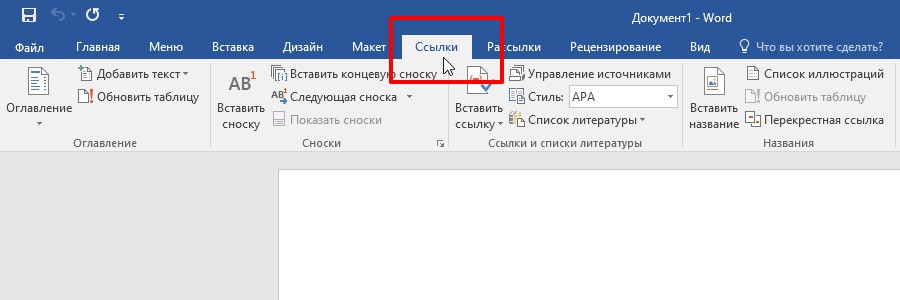
Рис. 1 Вкладка «Ссылки» вверху панели инструментов
После нажимаем на «Оглавление» ⇒ «Автособираемое оглавление» — см. рисунок 2:
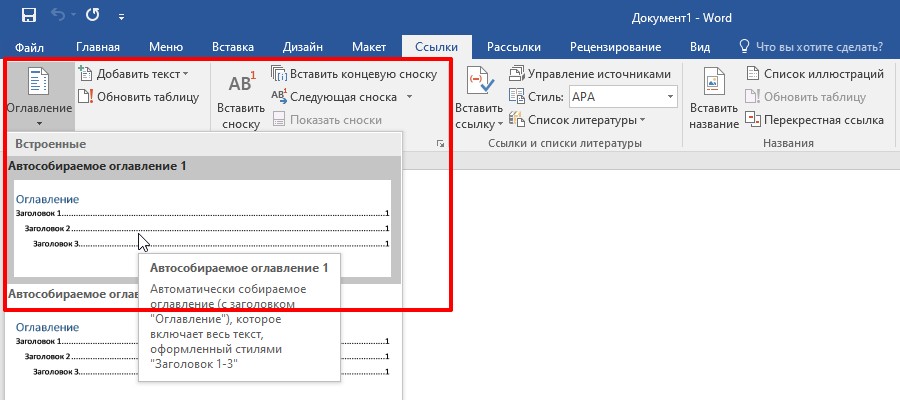
Рис. 2 Вкладки «Оглавление» и пункт «Автособираемое оглавление»
Перед нами появится вот такое окно — см. рисунок 3:
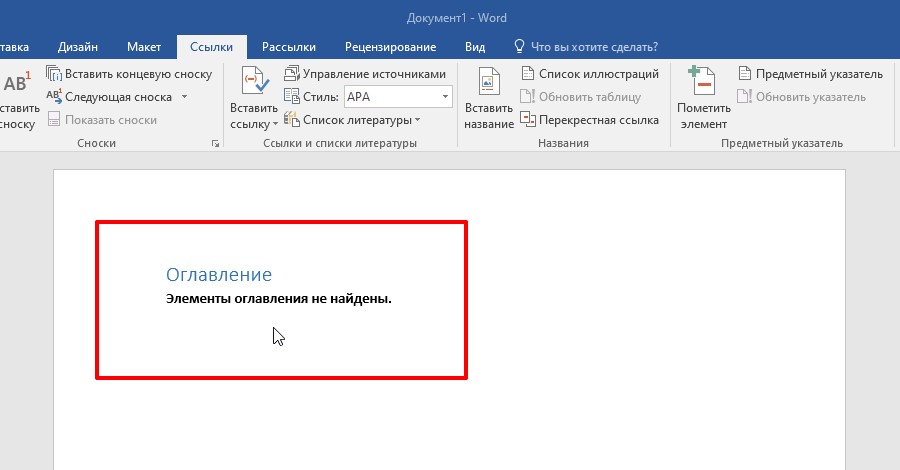
Рис. 3 Появившееся сообщение
Это окно и есть само содержание, под «шапкой» которого и будут располагаться главы текста: его можно редактировать; элементы не найдены, так как наш документ пока что пустой — см. рисунок 4:
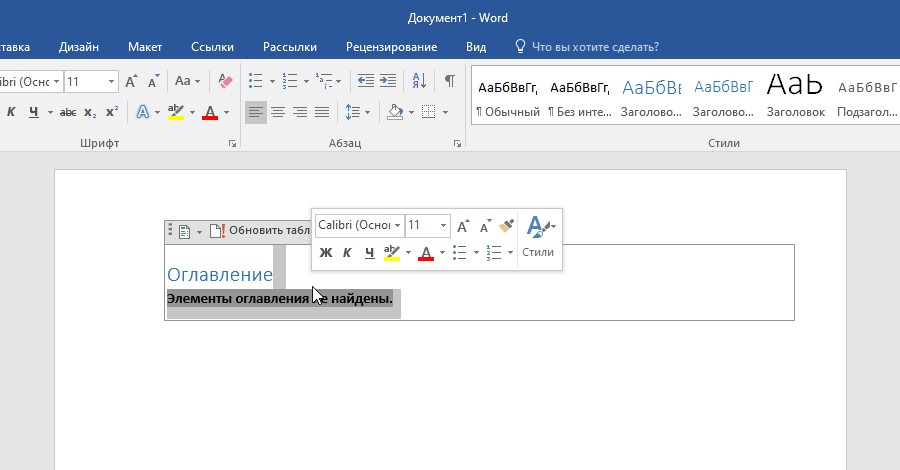
Рис. 4 Возможность редактирования в появившемся окне
Чтобы добавить заголовок, установим курсор в нужном месте и нажмем на пункт «Добавить текст» — см. рисунок 5:
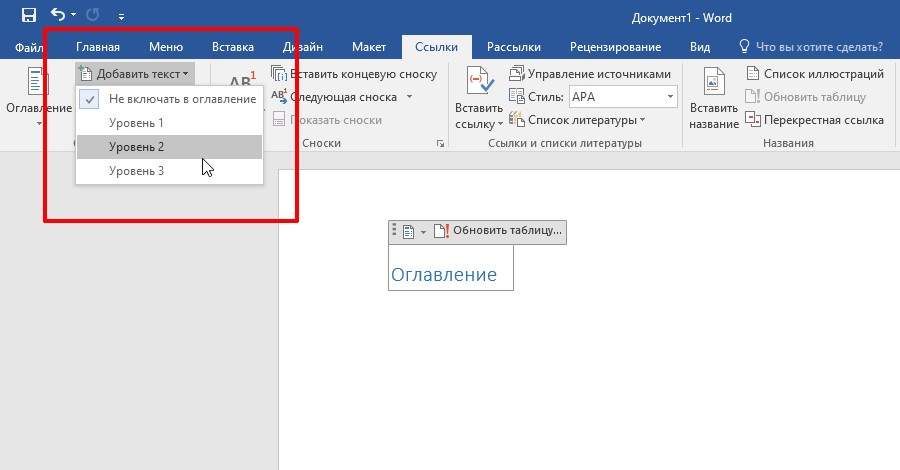
Рис. 5 Добавление заголовков в текст
Мы можем настроить некоторые параметры вида нашего содержания, например, количество уровней. В данном примере их 3 — это означает, что в нашем оглавлении будут участвовать названия глав (например, Глава 1 — «Отражение в бухгалтерском учете...»), названия подпунктов глав (например, Подпункт 1.1 — «Учет активов и обязательств»), а также параграфы этих подпунктов (например, Параграф 1.1.1 — «Выражение стоимости в иностранной валюте») — см. рисунок 6:
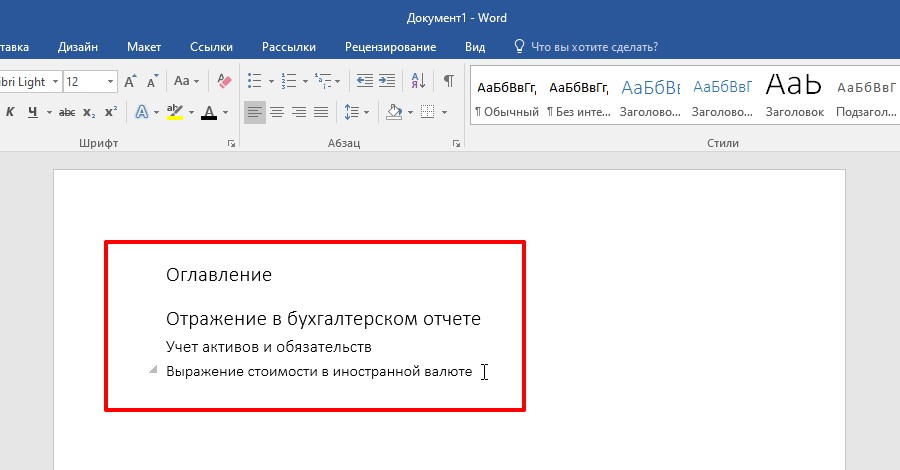
Рис. 6 Уровни заголовков в оглавлении
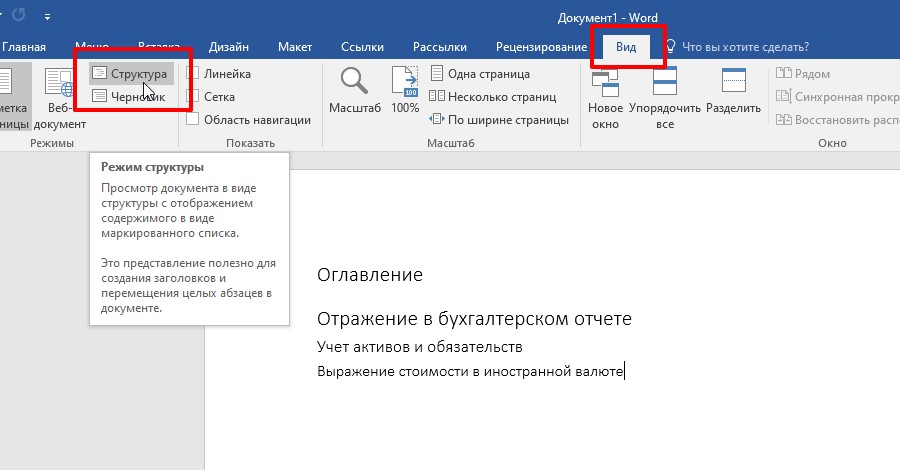
Рис. 7 Вкладка «Вид» и режим отображения «Структура»
Появится следующее окно — это структура нашего оглавления: здесь мы всегда можем быстро обратиться к нужной части документа вместо того, чтобы долго пролистывать его вручную — см. рисунок 8:
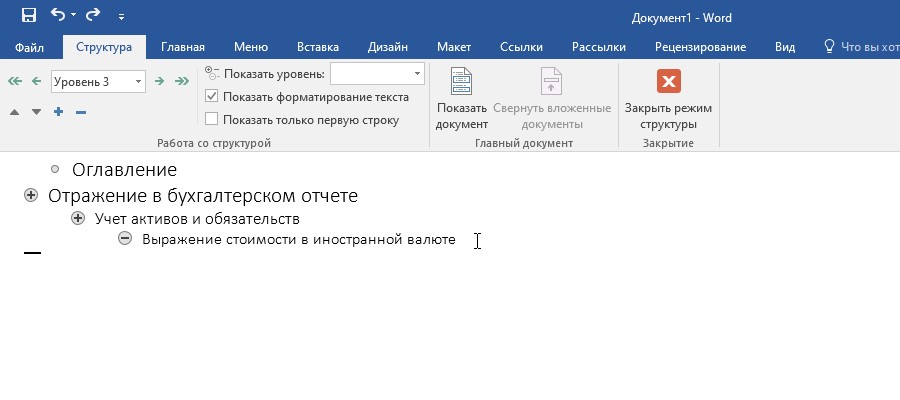
Рис. 8 Отображение структуры созданного оглавления
В начале каждого заголовка есть маленький синий треугольник — кликнув по нему, мы можем свернуть или развернуть весь относящийся к нему текст — см. рисунок 9:
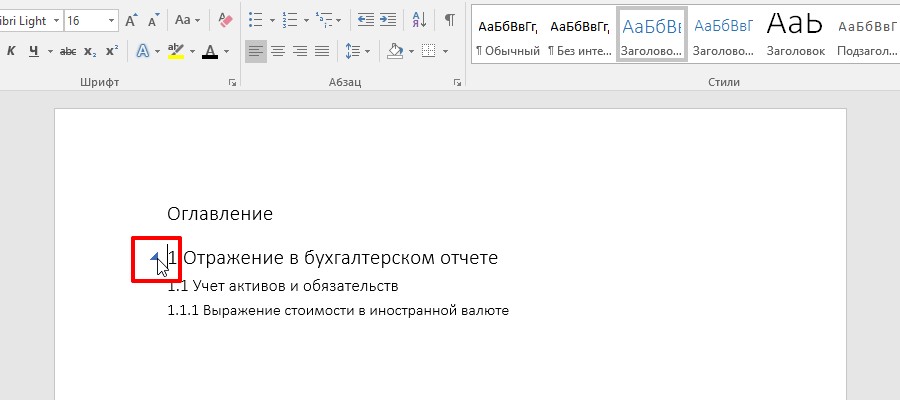
Рис. 9 Содержание главы
Для того чтобы отредактировать заголовок, достаточно выделить его и вызвать контекстное меню, кликнув правой кнопкой мыши — см. рисунок 10:
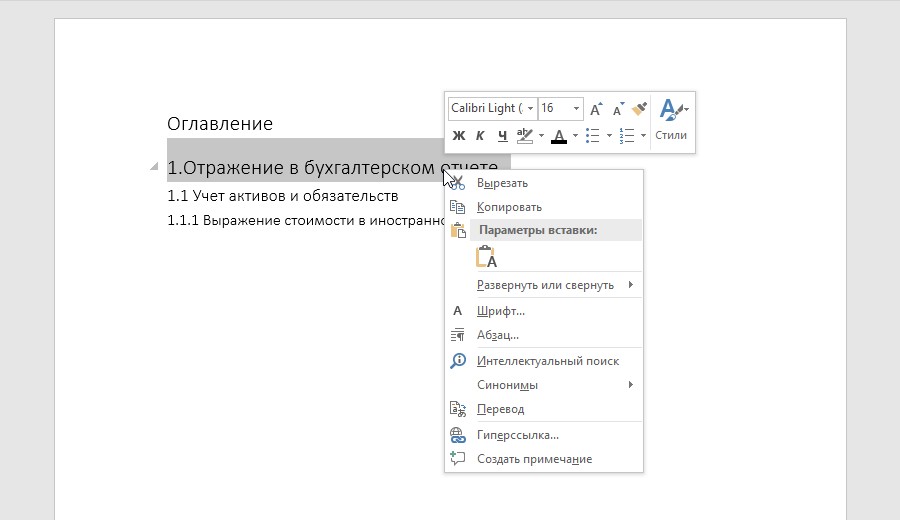
Рис. 10 Редактирование параметров заголовка
Допустим, текст написан; для того чтобы увидеть наше оглавление, нажмем на него левой кнопкой мыши и снова выберем «Автособираемое оглавление» — см. рисунок 11:
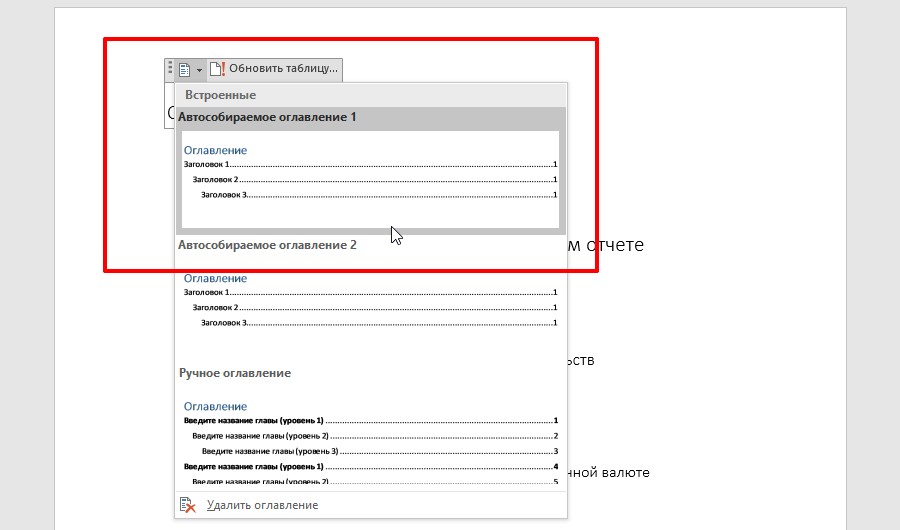
Рис. 11 Пункт «Автособираемое оглавление»
Видим наше оглавление, параметры которого можно редактировать в самом поле — см. рисунок 12:
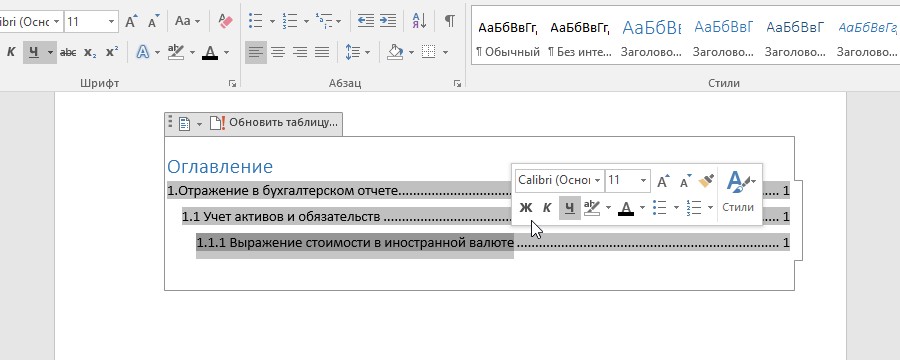
Рис. 12 Редактирование оглавления документа
В случае внесения изменений, влияющих на оглавление, необходимо обновите оглавление, щелкнув по нему правой кнопкой мыши и выбрав команду «Обновить таблицу» — см. рисунок 13:
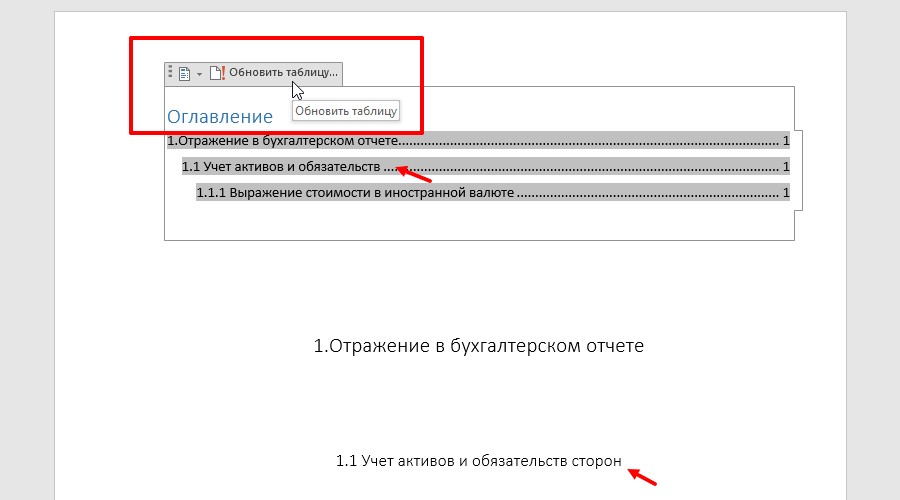
Рис. 13 Обновление оглавления
После чего либо произойдет обновление, либо появится окно с возможностью выбора режима обновления: можно обновить только номера страниц, а можно обновить целиком — см. рисунок 14:
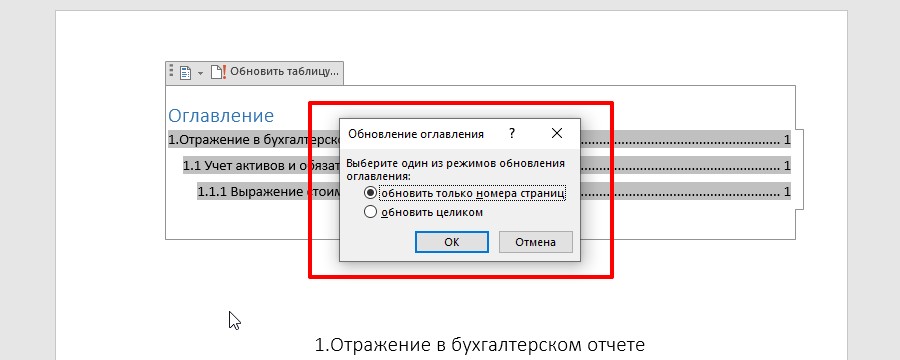
Рис. 14 Выбор режима обновления оглавления
Первое полезно, когда мы в тексте работы что-то добавили или удалили, а второе — когда мы поменяли названия глав или подпунктов или добавили еще одну главу или подпункт.
Теперь, внося какие либо изменения в работу, мы можем двумя кликами мыши обновить содержание — см. рисунок 15:
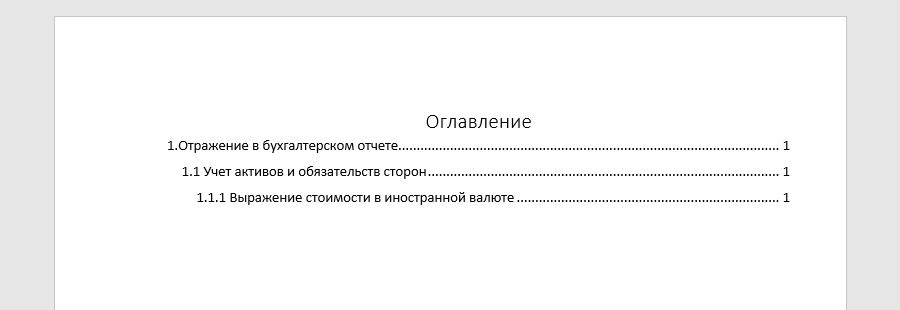
Рис. 15 Готовое и правильное оглавление документа
Кроме автоматического содержания, этот элемент дает нам возможность быстрой навигации по документу — для этого достаточно нажать клавишу «Ctrl» и кликнуть по названию раздела работы, к которому мы хотим перейти.
Некоторые проблемы
Когда мы делаем содержание в уже готовом документе, в оглавлении иногда появляется совсем не то, чего бы нам хотелось: например, заголовки таблиц, само слово «СОДЕРЖАНИЕ», некоторые источники из списка литературы; также иногда появляются отдельные буквы или символы.
Чтобы это исправить, выделяем ненужный элемент, нажимаем на «Ссылки» ⇒ «Добавить текст» ⇒ «Не включать в оглавление» — см. рисунок 16:
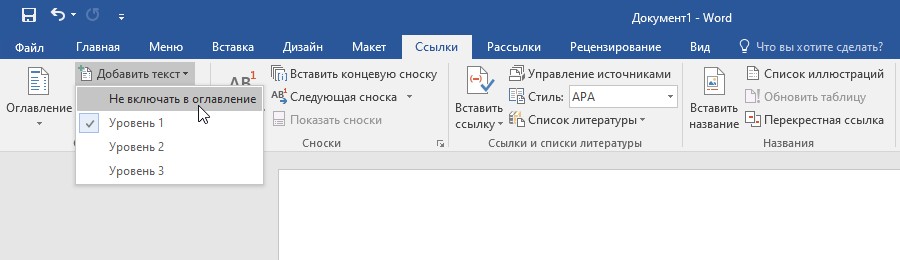
Рис. 16 Удаление ненужных элементов из оглавления